
确认剩余空间
镜像大小与分区接近,空间不足时备份会中途失败并留下半截文件。先看一眼可用空间再开始。
操作顺序
scene 这个应用的两类功能看起来互不相干,实际上共用一条安全链:先有备份,才有资格改交换空间,改稳了再去动配置源。链条里任何一环跳过,出问题时都会变成无从下手。
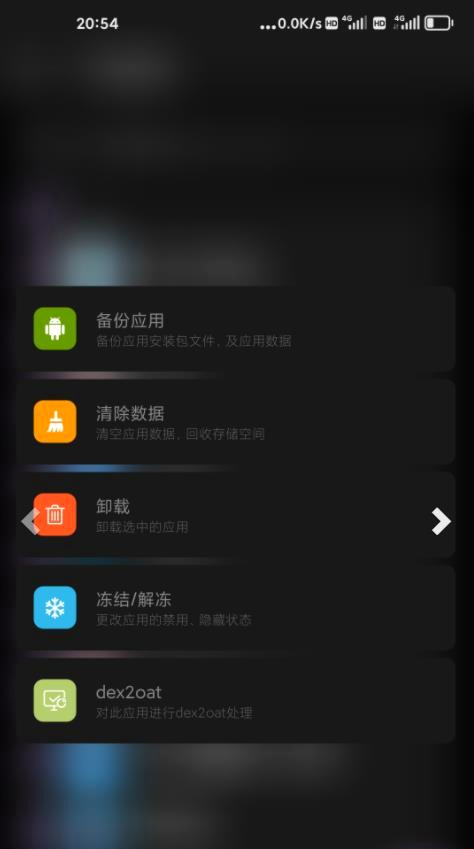
前两步只读不写,第三步开始才是真正的改动。
内存与分区类操作需要 ROOT,ADB 模式只能读取。先看模式选择页当前生效的是哪一种,避免改到一半发现写不进去。
记下 swapfile 现在的容量与 ZRAM 的大小,这两个数字就是将来回退的目标值。顺手截图存一份,比记在脑子里可靠。
在备份页勾选 Boot,确认后生成镜像。这一步不改变系统,只是在改坏时给自己留一条退路,务必在动任何参数之前完成。
先把 swapfile 加一吉,或者把 ZRAM 从默认提到三成,别一次拉满。改完立刻在已开启项里核对占用,确认新值真的生效。
重点看两件事:切回旧应用是否需要重绘,锁屏后重进是否要重新加载。前者说明交换区太快,后者说明太小。
配置源会一次性覆写多个参数,放在最后做。切换前把第 2 步记下的原值再核一遍,切完不满意可以原路返回。
四套方案没有优劣,只有适配:内存越小越需要交换,核心越少越不该压缩。
八吉以内的机器优先考虑均衡方案。物理内存不够时,交换区是唯一的缓冲,但也不能给太大,否则闪存写入会拖慢整体响应。均衡方案把 ZRAM 设在三成上下,swapfile 设两吉,是这类机器的稳妥起点。
十二吉以上的机器可以往性能方案偏。内存宽裕时,交换区更多是给深度后台兜底,ZRAM 拉大反而能让多个应用同时保活。代价是 CPU 要分出一点算力做压缩,跑分上看得出,日常使用基本无感。
老机器与备用机适合省电方案。它压低写出频率、缩小交换区,把闪存写入降到最低,续航上能换回一点时间。缺点也明确:后台应用更容易被杀,需要频繁重载。
镜像大小与分区接近,空间不足时备份会中途失败并留下半截文件。先看一眼可用空间再开始。
写镜像过程不能断电,低电量时插入充电器再操作,避免写到一半关机。
手机开不了机时,只有存在电脑上的那份镜像还能用。备份完成后立刻拷一份出去。